L’IA physique en classe,
prête en 5 minutes
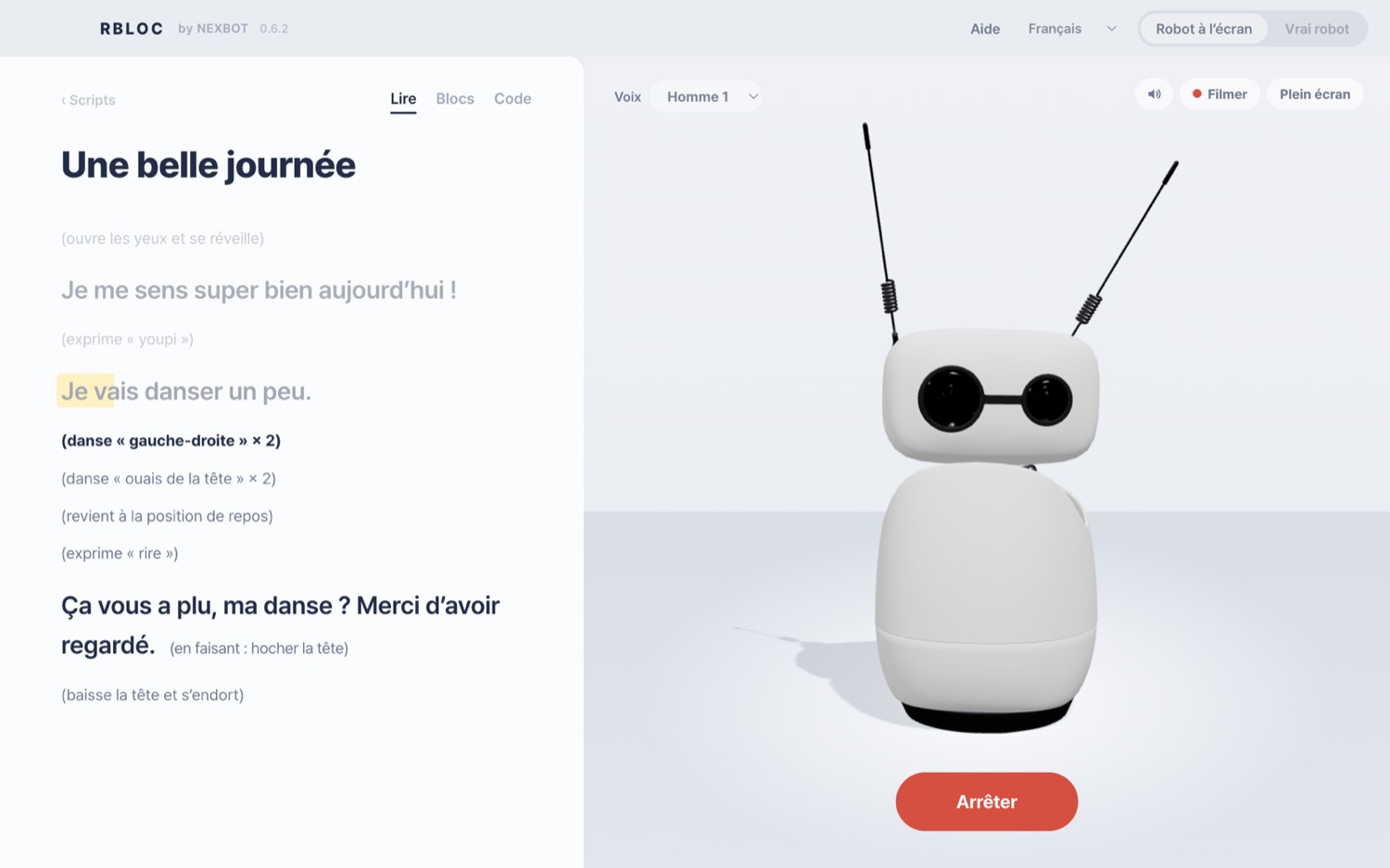
(le robot ouvre les yeux et se réveille)
RBLOC est une application éducative gratuite : on y apprend à écrire des scénarios de robot avec un jumeau numérique en 3D.
(en hochant la tête)
Créez d’abord avec le robot à l’écran. Branchez un robot : l’écran et le robot bougent ensemble.
Gratuit · sans compte · sans robot. Au premier lancement, les données vocales (environ 380 Mo) se téléchargent une seule fois.
Windows Si une fenêtre bleue « Windows a protégé votre ordinateur » apparaît, cliquez sur « Informations complémentaires » → « Exécuter quand même ». Windows affiche ce message une seule fois, à l’installation d’une application récente. Installation
Comment ça marche
- TéléchargerAvec les boutons ci-dessus, prenez la version pour votre ordinateur.
- InstallerOuvrez le fichier, c’est tout. Aucun compte à créer.
- Choisir un scriptPrenez l’un des exemples fournis et cliquez sur « Lancer ».
- Le robot joueLe robot à l’écran parle et bouge. Branchez un robot : ils bougent ensemble.
(relève la tête et regarde droit devant)
L’IA sort de l’écran
Jusqu’ici, l’IA vivait dans l’écran. Elle répondait par du texte aux questions qu’on lui posait. Aujourd’hui, elle prend corps. Elle sert les plats au restaurant, guide les visiteurs dans les expositions, se déplace dans la maison. Une IA qui agit dans le même espace que nous : c’est ce qu’on appelle l’IA physique.
Les enfants qui sont aujourd’hui à l’école primaire travailleront et vivront dans un monde où les robots seront à leurs côtés.
À une IA dans un écran, il suffit de dire quoi répondre. Pour une IA qui a un corps, il y a bien plus à décider. Quand parler, où regarder, à quel volume, à quelle vitesse bouger. Comment se comporter près des gens pour qu’ils se sentent à l’aise.
Ce n’est pas une affaire de syntaxe de programmation. Il s’agit d’organiser des étapes, de prêter attention à l’autre, d’essayer et de corriger. Voilà pourquoi il faut s’y mettre tôt, simplement, et par soi-même.
RBLOC permet de vivre cette première expérience sans savoir coder, sans robot, en 5 minutes.
Pourquoi RBLOC
Quand un outil est difficile à apprendre, les enseignants comme les enfants le laissent vite de côté. Alors, dès le départ, nous n’avons gardé que ce qui est facile.
Une première création en 5 minutes
Choisissez un exemple, cliquez sur « Lancer » : le robot joue. Remplacez une réplique par vos propres mots, et c’est fait. Aucune expérience du code n’est nécessaire.
Pas besoin de robot
Le robot en 3D à l’écran joue exactement la même chose. Même dans une classe qui n’a qu’un seul robot, chaque enfant crée sur son écran, et le vrai robot ne sert qu’au moment de présenter.
L’écran et le robot, ensemble
Branchez le robot : celui de l’écran suit fidèlement la position réelle du vrai. Les enfants voient de leurs yeux ce qu’est un jumeau numérique.
Gratuit, sans compte
Rien à payer, pas d’inscription, pas de clé à saisir. La voix du robot est fabriquée sur l’ordinateur : une fois téléchargée, tout fonctionne sans Internet.
Aucune donnée sur les enfants
Ni nom, ni compte, ni numéro d’appareil. Les scripts et les vidéos restent sur l’ordinateur où ils ont été créés. L’école peut s’en servir l’esprit tranquille.
Un outil né sur le terrain
Il a été conçu par une équipe qui fait réellement fonctionner des robots d’accueil dans des expositions et des événements. Nous y avons mis ce que nous avons appris sur place : ce qu’un robot doit faire devant le public pour être aimé.
(exprime « youpi »)
Il parle, il s’exprime, il danse
Choisissez un exemple et cliquez sur « Lancer ». Vous y trouverez un bonjour, un anniversaire, un quiz et trois contes racontés par le robot. Cliquez sur une réplique, mettez-y vos mots : voilà votre première création.
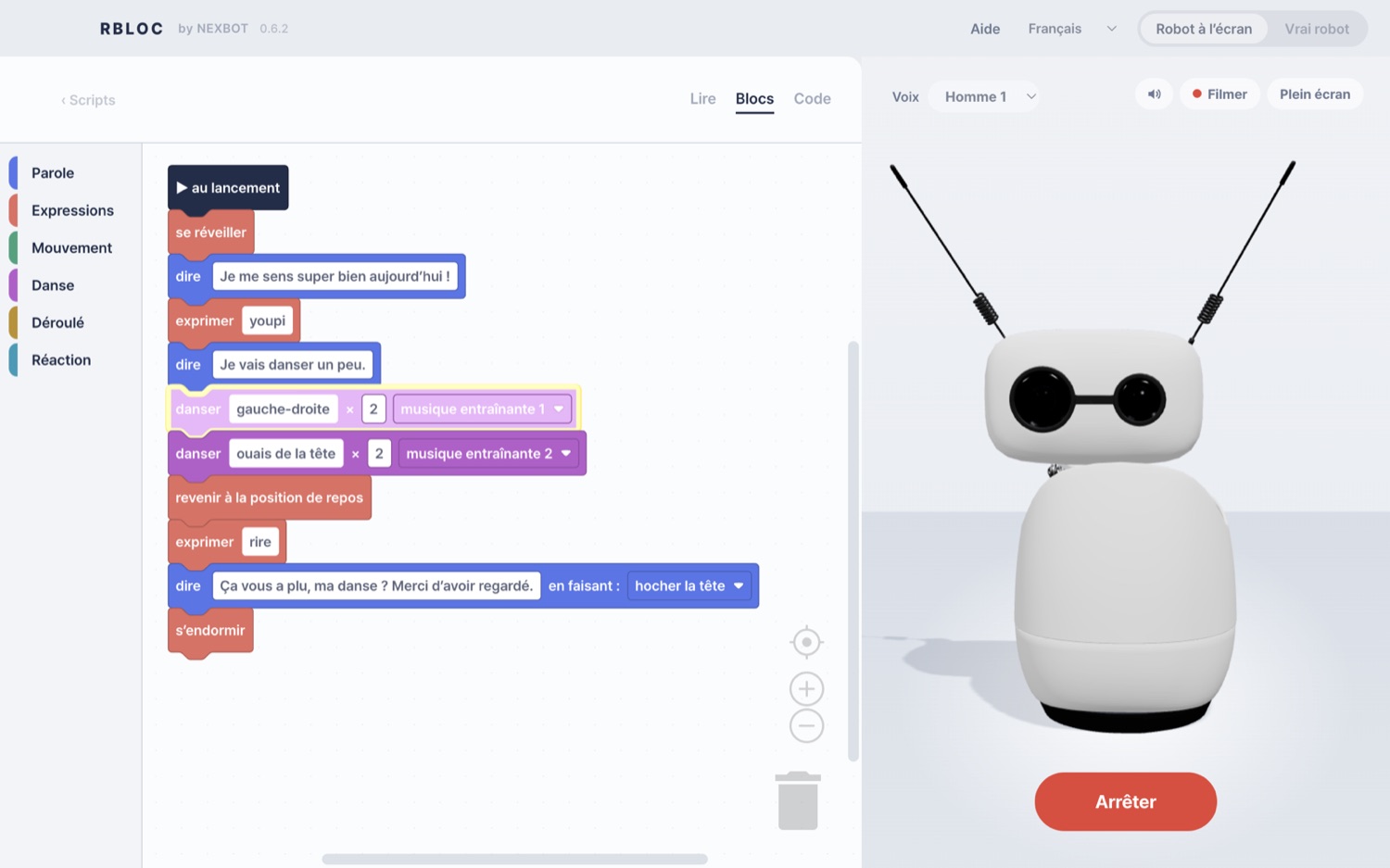
(accroche un bloc)
On modifie avec des blocs
Paroles, plus de 80 expressions, 20 danses, répétitions, boutons à l’écran. Chaque bloc accroché devient une ligne du texte, et un clic sur une ligne mène à son bloc. Sans savoir coder, 5 minutes suffisent.
Six activités à essayer en classe
RBLOC n’est pas tant un outil pour apprendre à coder qu’un outil avec lequel les élèves écrivent un texte pour un robot. Ils rédigent, décident de l’ordre, choisissent les expressions, regardent le résultat et corrigent. Le tout sans préparation, en moins d’une heure.
Le robot d’accueil de notre classe
On adapte à sa classe le message et l’expression de l’exemple « Bienvenue ». On constate qu’une même phrase ne fait pas le même effet selon l’expression.
Le robot me présente
À partir d’un script vide, on écrit sa présentation en 4 ou 5 lignes. Quand le robot la lit, on entend les passages maladroits de son texte.
Le robot qui pose des questions
On prépare un quiz sur la leçon du jour. Deux boutons apparaissent à l’écran, et le robot réagit différemment selon celui qu’on choisit.
Écrire la suite d’un conte
On écoute « Les Trois Petits Cochons », puis chaque groupe écrit la suite. On repère le bloc répéter derrière la scène qui revient.
Le robot qui aide à présenter un exposé
Le robot se charge de l’introduction et de la conclusion de l’exposé du groupe. On discute de la façon de partager le travail entre une personne et un robot.
Faire la vidéo de la classe
Avec « Filmer », on garde ses scripts en fichier vidéo. Pour le blog ou l’ENT de la classe et les messages aux parents.
Mises à jour automatiques
S’il existe une nouvelle version au lancement, l’application la télécharge et l’installe toute seule. Vos scripts sont conservés.
Huit langues
L’écran comme la voix du robot. Coréen, anglais, japonais, espagnol, français, allemand, italien, portugais.
Garder une vidéo
Cliquez sur « Filmer » : ce que joue le robot devient un fichier vidéo, avec le son. La vidéo ci-dessus a été faite ainsi.
NEXBOT, l’équipe derrière RBLOC
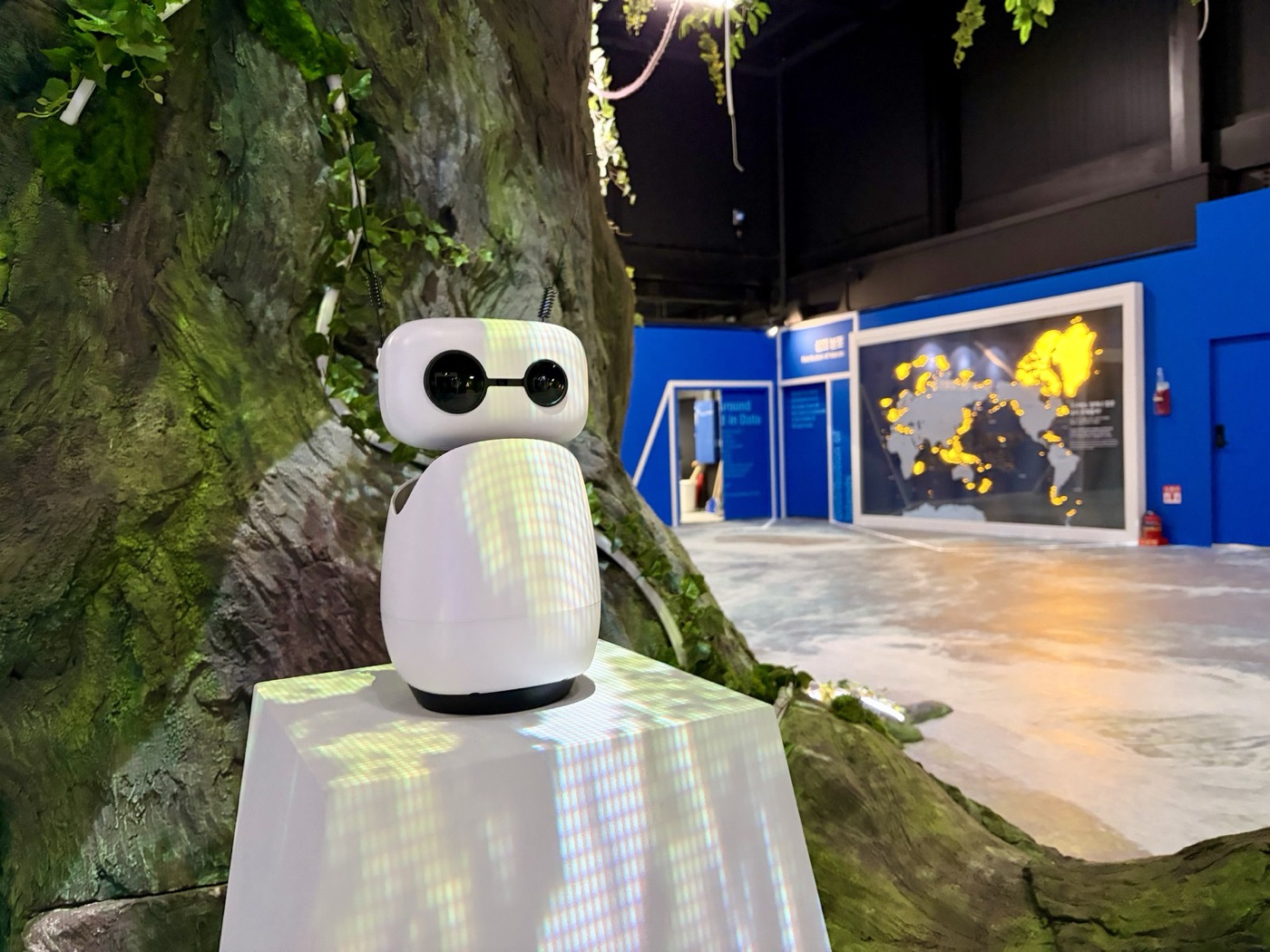
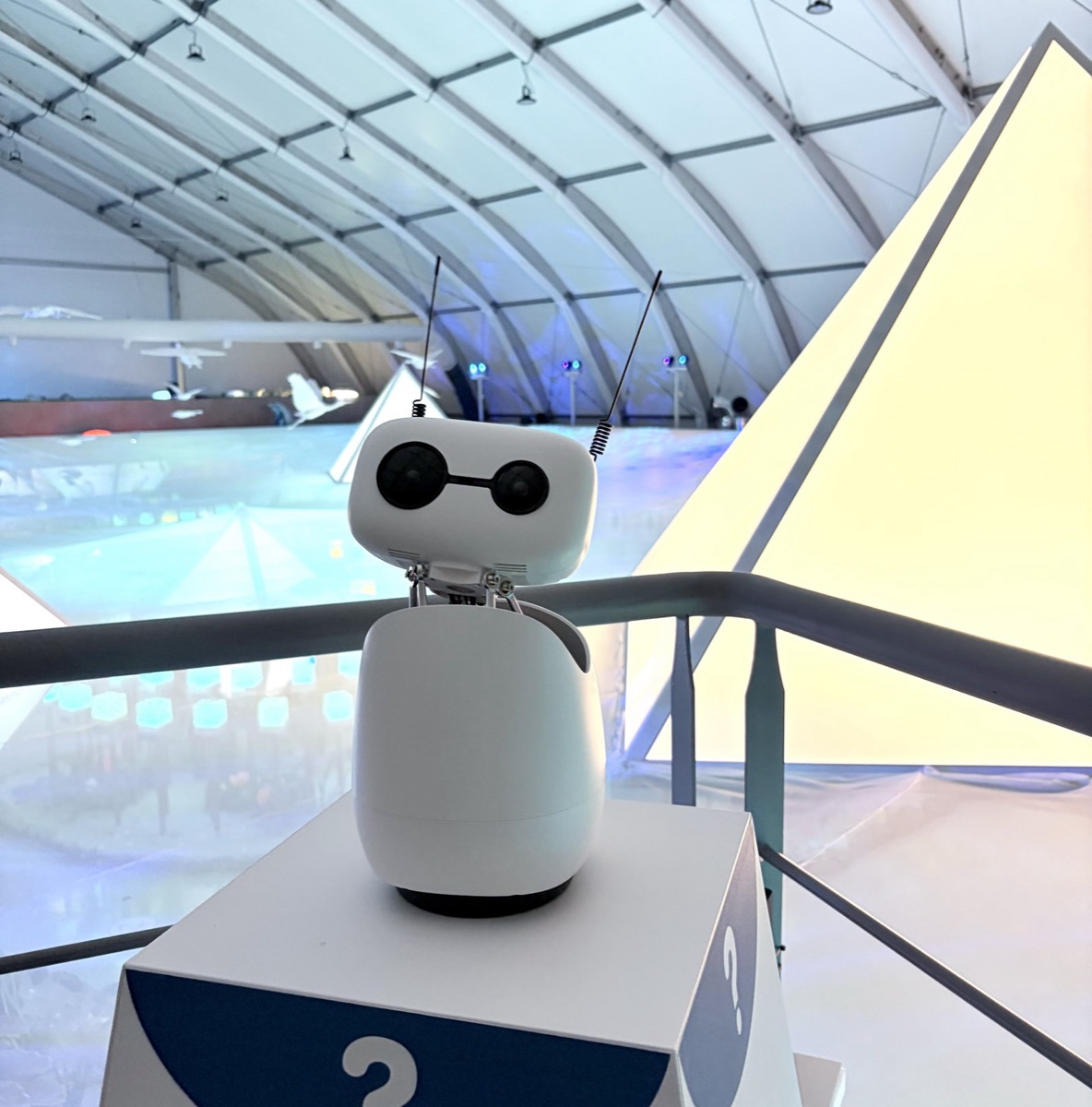
NEXBOT est une marque de robots : elle loue et installe des robots guides à IA dans les musées, les expositions et les événements. Ils discutent avec les visiteurs en plusieurs langues, commentent les expositions, chantent et dansent. Ils fonctionnent seuls, sans personne à leurs côtés.
Le robot Reachy Mini utilisé avec RBLOC peut lui aussi être loué ou acheté chez NEXBOT.
Questions fréquentes
Je n’ai jamais enseigné le code. Est-ce un problème ?
Non. Les activités 1 et 2 consistent seulement à modifier du texte et à accrocher des blocs. Il vous suffit d’essayer vous-même 5 minutes avant.
Est-ce possible avec les plus jeunes ?
Dès qu’un élève sait lire et écrire, il peut faire l’activité 1. En CP et en CE1, changer les répliques d’un exemple et choisir des expressions suffit largement à leur faire plaisir.
Faut-il absolument Internet ?
Seulement une fois, au premier lancement, pour télécharger les données vocales. Ensuite, tout fonctionne sans Internet.
Où vont les informations des élèves ?
Nulle part. Aucun compte n’est créé, et les scripts restent sur l’ordinateur où ils ont été faits. La voix du robot est elle aussi fabriquée sur l’ordinateur. Pour en savoir plus, voyez Conditions d’utilisation et données personnelles.
Est-ce payant ?
Non, c’est gratuit. Et vous ne créez pas de compte.
Peut-on s’en servir sans robot ?
Oui. Tous les blocs fonctionnent avec le robot à l’écran. S’il vous faut un robot, vous pouvez en louer ou en acheter un sur nexbot.me.
Avec quel robot est-ce que ça marche ?
Avec le Reachy Mini Lite, qui se branche en USB.
Est-ce que ça marche sur un Mac Intel ?
Non. Uniquement sur les Mac à puce Apple (M1 ou plus récent).
À ce jour
Compté sans nom, sans numéro d’appareil, sans adresse IP.