Lezioni di physical AI,
pronte in 5 minuti
(il robot apre gli occhi e si sveglia)
RBLOC è un’app educativa gratuita: scrivi il copione di un robot e lo provi sul suo gemello digitale 3D.
(annuendo)
Prima crei con il robot sullo schermo; poi colleghi il robot, e schermo e robot si muovono insieme.
Gratis · senza account · anche senza robot. Al primo avvio scarica una volta i dati vocali (circa 380MB).
Windows Se compare la finestra blu «PC protetto da Windows», premi «Ulteriori informazioni» → «Esegui comunque». Windows mostra questo avviso una sola volta, quando si installa un programma appena pubblicato. Installazione
Come si usa
- ScaricaCon i pulsanti qui sopra, prendi la versione per il tuo computer.
- InstallaApri il file ed è fatta. Nessun account da creare.
- Scegli un copionePrendi uno degli esempi inclusi e premi «Avvia».
- Il robot recitaIl robot sullo schermo parla e si muove. Se colleghi un robot, si muovono insieme.
(alza la testa e guarda avanti)
L’IA sta uscendo dallo schermo
Finora l’IA è rimasta dentro lo schermo: alle domande rispondeva con un testo. Adesso sta prendendo un corpo. Porta i piatti al ristorante, fa da guida nelle mostre, gira per casa. Un’IA che si muove nello stesso spazio delle persone: è questo che si chiama physical AI.
I bambini che oggi vanno alla scuola primaria sono la generazione che lavorerà e vivrà in un mondo con i robot accanto.
A un’IA sullo schermo basta dire «che cosa dire». Per un’IA con un corpo c’è molto di più da decidere. Quando parlare, dove guardare, a che volume, a che velocità muoversi. Come comportarsi accanto alle persone perché si sentano a loro agio.
Non è una questione di sintassi di programmazione. È mettere le cose in ordine, osservare chi si ha davanti, provare e correggere. Per questo conviene farlo presto, in modo semplice, con le proprie mani.
RBLOC è lo strumento che rende possibile questa prima esperienza senza saper programmare, senza un robot, in 5 minuti.
Perché RBLOC
Se uno strumento è difficile da imparare, insegnanti e bambini lo mettono via in fretta. Per questo, fin dall’inizio, abbiamo tenuto solo le cose facili.
Il primo lavoro in 5 minuti
Scegli un esempio, premi «Avvia» e il robot recita. Cambia una battuta con parole tue ed è fatta. Non serve aver mai programmato.
Anche senza robot
Il robot 3D sullo schermo recita allo stesso modo. Anche in una classe con un solo robot, ogni bambino crea sul proprio schermo e il robot vero si usa solo per la presentazione.
Schermo e robot, insieme
Quando colleghi il robot, quello sullo schermo segue la posizione reale del robot vero. Così che cos’è un gemello digitale si vede con i propri occhi.
Gratis, senza account
Non si paga, non ci si registra, non servono chiavi. Anche la voce del robot viene creata dentro il computer: una volta scaricata, funziona senza internet.
Nessun dato sui bambini
Niente nomi, niente account, niente numeri del dispositivo. I copioni e i video restano solo su quel computer. A scuola si può usare in tutta tranquillità.
Nato sul campo
Lo ha creato un team che gestisce davvero robot guida in mostre ed eventi. Dentro c’è quello che abbiamo imparato su che cosa deve fare un robot, davanti alle persone, per farsi voler bene.
(mostra «Allegria»)
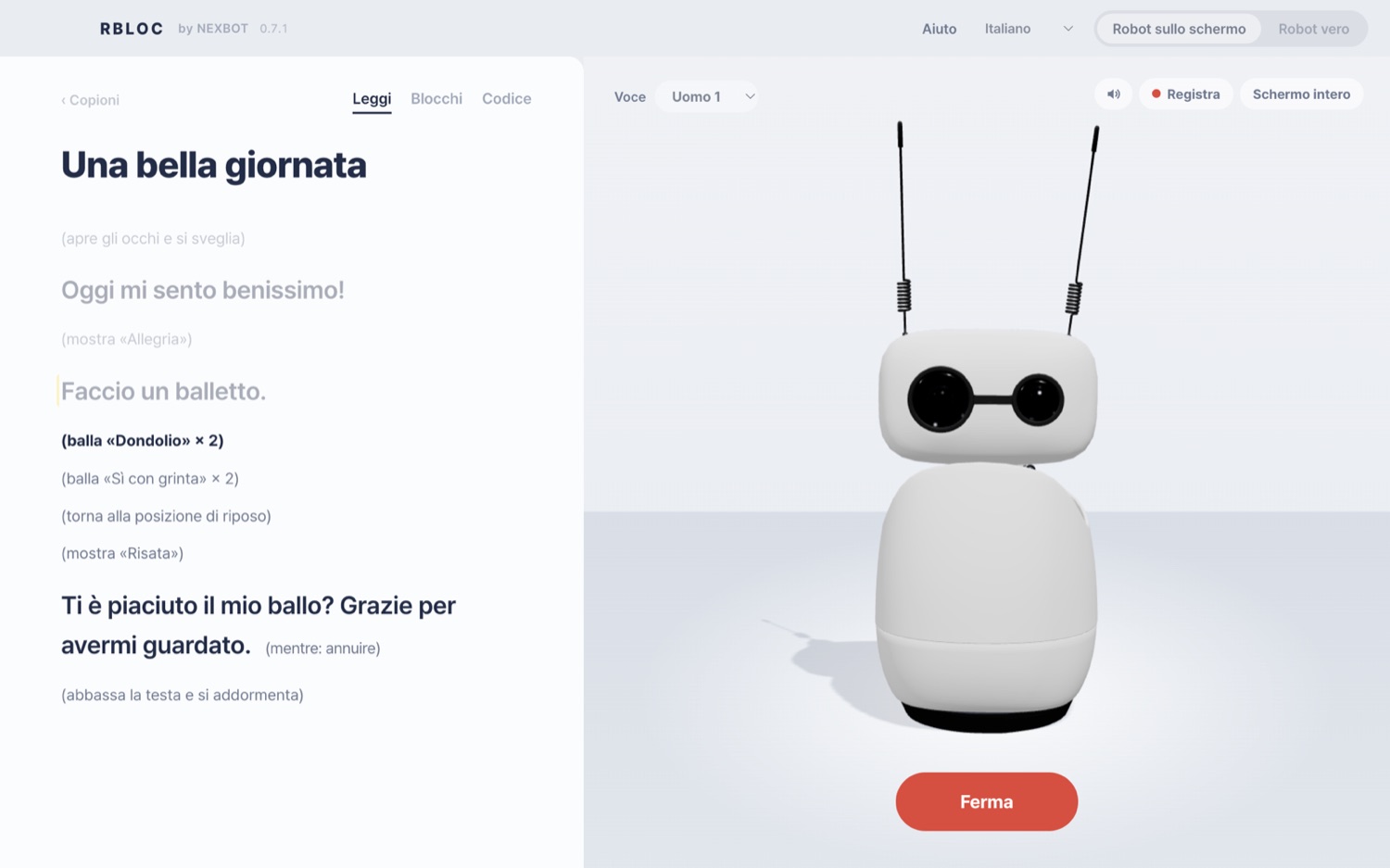
Parla, fa le espressioni e balla
Scegli un esempio e premi «Avvia». Ci sono un saluto, gli auguri di compleanno, un quiz e tre fiabe raccontate dal robot. Clicca su una battuta, cambiala con parole tue: ecco il tuo primo lavoro.
(incastra un blocco)
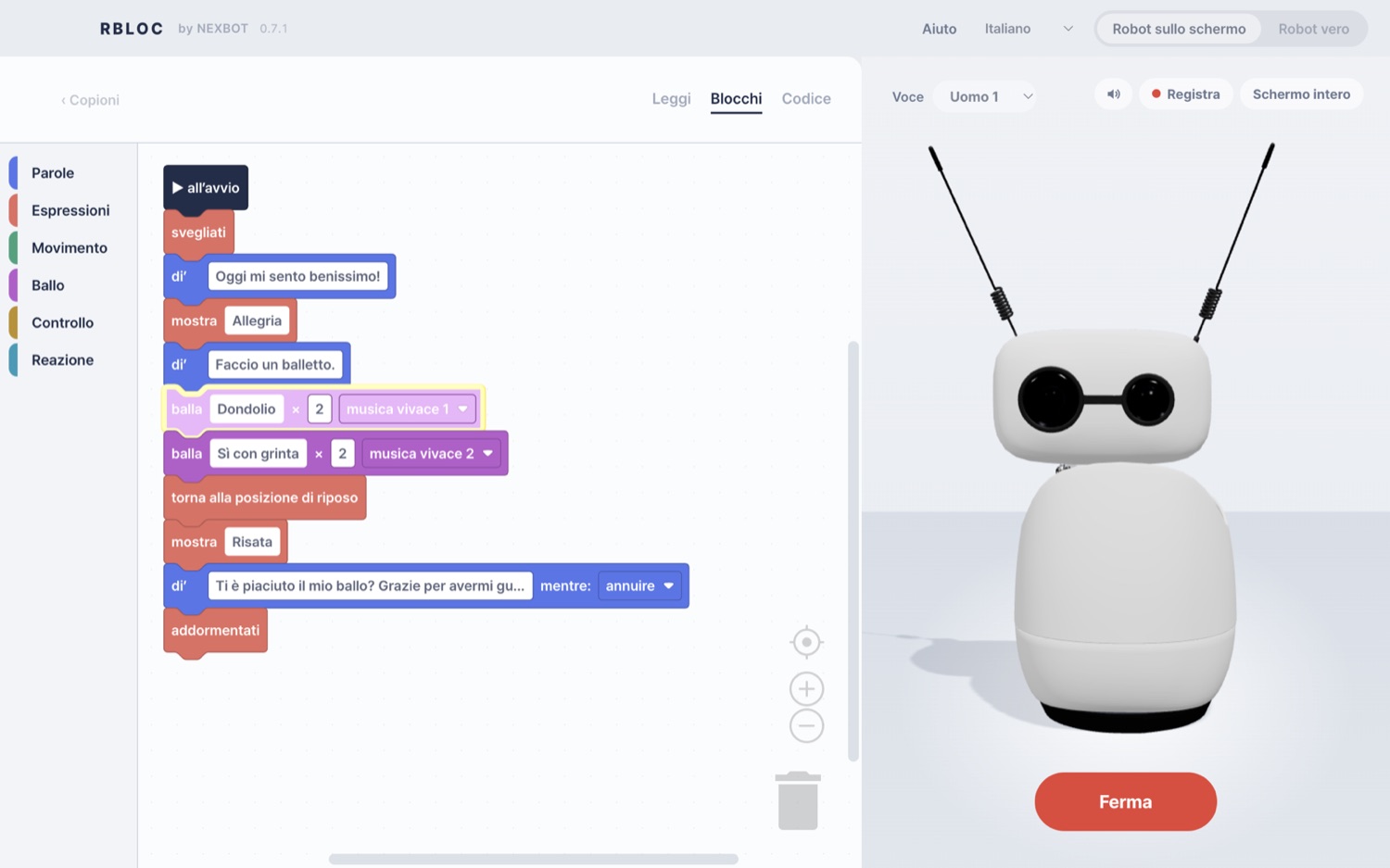
Si modifica con i blocchi
Parole, più di 80 espressioni, 20 balli, ripetizioni, pulsanti sullo schermo. Incastri i blocchi e il copione si scrive da solo; clicchi su una riga del copione e arrivi al suo blocco. Anche senza saper programmare bastano 5 minuti.
Sei attività da provare subito in classe
Più che uno strumento per insegnare a programmare, RBLOC è uno strumento con cui i bambini scrivono un copione per un robot. Scrivono, decidono l’ordine, scelgono le espressioni, provano e correggono. Si fa in un’ora, senza preparazione.
Il robot che dà il benvenuto in classe
Nell’esempio «Benvenuti» si cambiano il saluto e l’espressione con quelli della classe. E si scopre che la stessa frase cambia a seconda dell’espressione.
Il robot mi presenta
Da un copione vuoto si crea una presentazione di sé in 4–5 righe. Quando il robot la legge, si sentono i punti del testo che suonano strani.
Il robot che fa i quiz
Si preparano domande su quello che si è studiato oggi. Sullo schermo compaiono due pulsanti e il robot reagisce in modo diverso a seconda di quello premuto.
Continuare una fiaba
Si ascolta «I tre porcellini» e ogni gruppo scrive il seguito. Nella scena che si ripete si cerca il blocco di ripetizione.
Il robot che aiuta nella presentazione
Il robot apre e chiude la presentazione del gruppo. Si discute di come dividere il lavoro tra persone e robot.
Il video della classe
Con «Registra» il copione creato diventa un file video, per il sito della scuola e le comunicazioni alle famiglie.
Si aggiorna da solo
Se all’avvio c’è una nuova versione, la scarica e la installa da solo. I copioni che hai creato restano dove sono.
Otto lingue
Lo schermo e anche la voce del robot: coreano, inglese, giapponese, spagnolo, francese, tedesco, italiano e portoghese.
Diventa un video
Premi «Registra» e la recita del robot diventa un file video con l’audio. Anche il video qui sopra è stato fatto così.
Chi ha creato RBLOC: NEXBOT
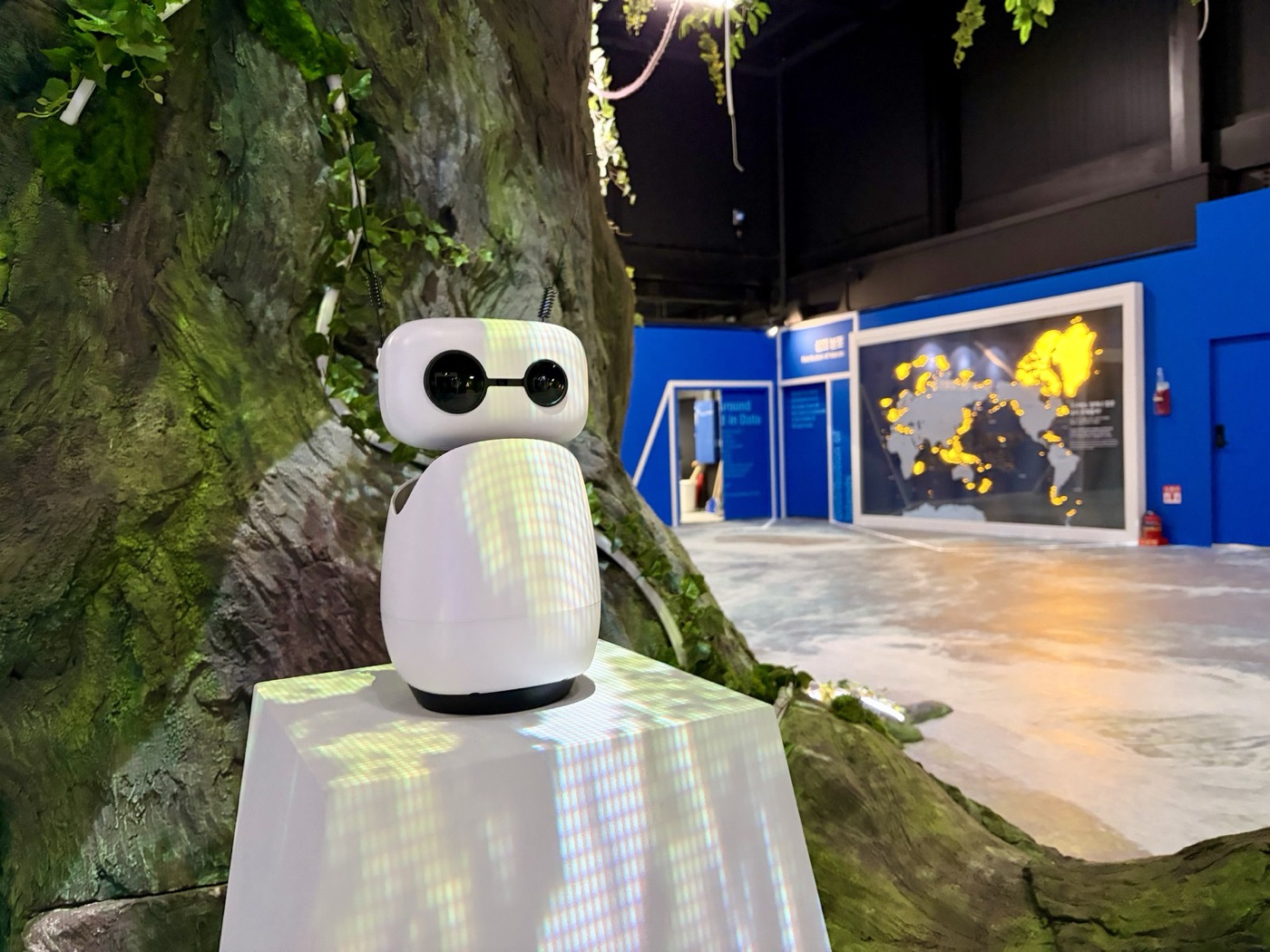
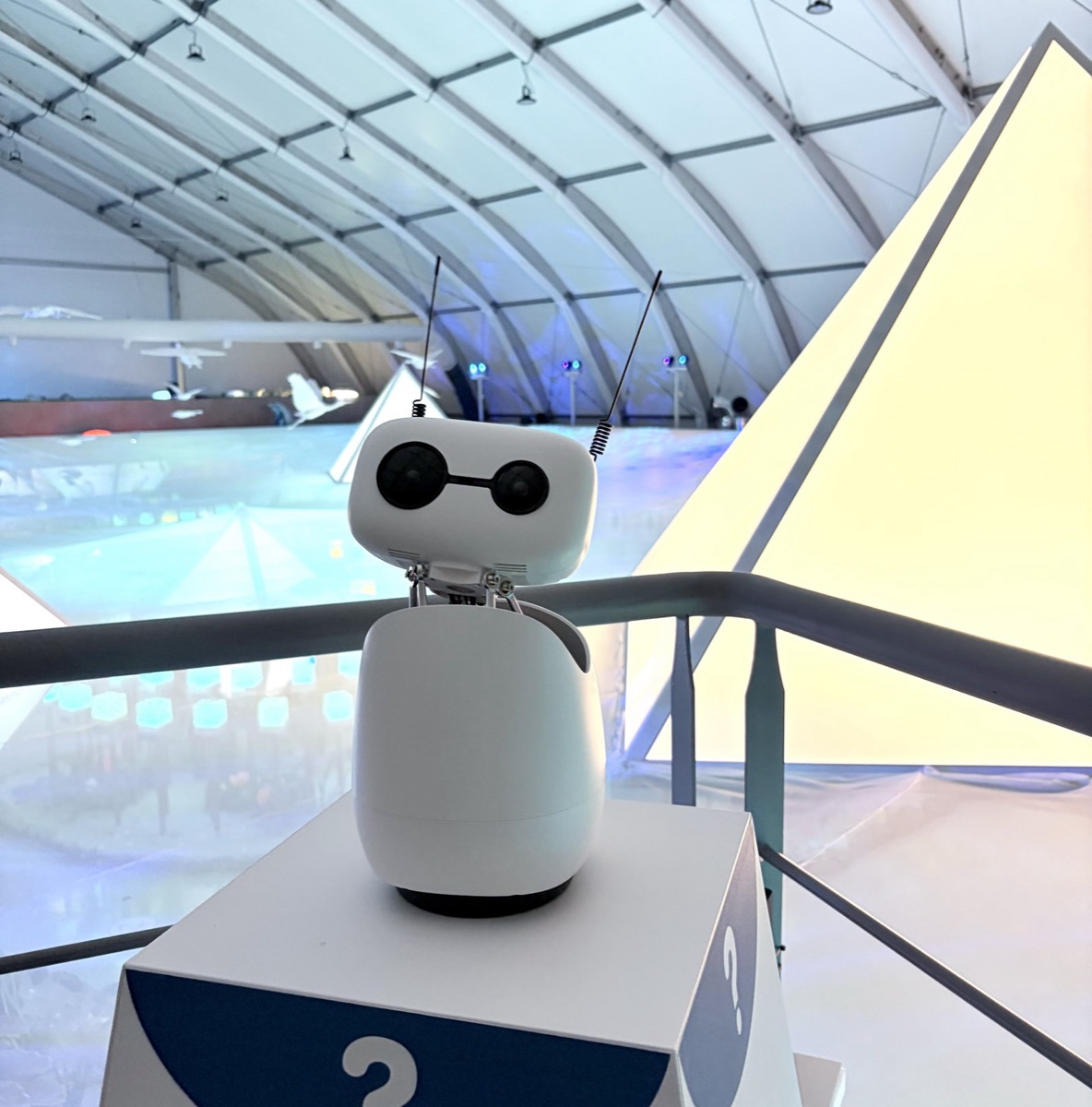
NEXBOT è un marchio di robot: noleggia e installa robot guida con IA per musei, mostre ed eventi. Parlano con i visitatori in molte lingue, spiegano le esposizioni, cantano e ballano. E funzionano da soli, senza una persona accanto.
Anche il robot Reachy Mini usato con RBLOC si può noleggiare o comprare da NEXBOT.
Domande frequenti
Non ho mai insegnato a programmare: va bene lo stesso?
Sì. Nelle attività 1 e 2 si tratta solo di modificare un testo e incastrare dei blocchi. Basta che l’insegnante provi prima per 5 minuti.
Possono farlo anche i più piccoli?
Chi sa leggere e scrivere può fare l’attività 1. Ai più piccoli basta cambiare le frasi di un esempio e scegliere le espressioni per divertirsi.
Serve per forza internet?
Solo una volta, al primo avvio, per scaricare i dati vocali. Poi funziona senza internet.
Dove vanno a finire i dati dei bambini?
Da nessuna parte. Non si crea alcun account e i copioni restano solo su quel computer. Anche la voce del robot viene creata dentro il computer. I dettagli sono in Condizioni d’uso e privacy.
Si paga?
No, è gratuito. E non serve creare un account.
Funziona anche senza robot?
Sì. Con il robot sullo schermo puoi usare tutti i blocchi. Se ti serve un robot, puoi noleggiarlo o comprarlo su nexbot.me.
Con quale robot funziona?
Con Reachy Mini Lite, il modello che si collega via USB.
Funziona sui Mac Intel?
No. Funziona solo su Apple Silicon (da M1 in poi).
Finora
Contati senza nomi, numeri del dispositivo o indirizzi IP.