5分ではじめる
フィジカルAIの授業
(ロボットが目をあけて起きる)
RBLOCは、3Dのデジタルツインでロボットのシナリオづくりを学ぶ、無料の学習アプリです。
(うなずきながら)
まず画面のロボットで作り、ロボットをつなげば画面とロボットがいっしょに動きます。
無料 · アカウント不要 · ロボットがなくても使えます。はじめて開くときに、音声データ(約380MB)を1回だけダウンロードします。
Windows 「WindowsによってPCが保護されました」 という青い画面が出たら、「詳細情報」→「実行」 を押します。新しく公開されたアプリをインストールするとき、Windowsが最初の1回だけ確認する画面です。 インストール
つかいかた
- ダウンロード上のボタンから、自分のパソコンに合うものを受け取ります。
- インストール受け取ったファイルを開くだけです。アカウントは作りません。
- スクリプトをえらぶ入っているサンプルからひとつ選んで「スタート」を押します。
- ロボットが演じる画面のロボットが話して動きます。ロボットをつなぐと、いっしょに動きます。
(頭を上げて正面を見る)
AIが、画面の外に出はじめています
これまで、AIは画面の中にいました。聞かれたことに、文字で答えていました。いま、AIは体を手に入れつつあります。レストランで料理を運び、展示館で道を案内し、家の中を動き回ります。人と同じ空間で動くAI。これをフィジカルAIと呼びます。
いま小学生の子どもたちは、ロボットがそばにいる世界で働き、くらしていく世代です。
画面の中のAIには、「何を言うか」だけを決めれば十分です。体をもつAIには、決めることがずっとたくさんあります。いつ話すのか、どこを見るのか、どのくらいの大きさで、どのくらいの速さで動くのか。人のそばで、どうふるまえば心地よいのか。
これは、プログラミングの文法の問題ではありません。順番を組み立て、相手のようすを見て、やってみて直すことです。だから、早く、かんたんに、自分の手でやってみることが大切です。
RBLOCは、そのはじめての体験をプログラミングを知らなくても、ロボットがなくても、5分でできるようにした道具です。
なぜRBLOCなのか
覚えるのがむずかしいと、先生も子どもたちもすぐに手を止めてしまいます。だから、はじめから「かんたんなこと」だけを残しました。
5分で最初の作品
サンプルを選んで「スタート」を押すと、ロボットが演じます。セリフを自分の言葉に変えれば完成です。プログラミングの経験はいりません。
ロボットがなくても大丈夫
画面の中の3Dロボットが同じように演じます。ロボットが1台しかない教室でも、全員が自分の画面で作り、発表のときだけ本物のロボットを使います。
画面とロボットがいっしょに
ロボットをつなぐと、画面のロボットが本物のロボットの実際の姿勢どおりに動きます。デジタルツインとは何かを、自分の目で確かめられます。
無料、アカウント不要
お金もかからず、登録もいらず、キーの入力もありません。ロボットの声もパソコンの中で作るので、1回ダウンロードしておけばインターネットなしで使えます。
子どもたちの情報は集めません
名前も、アカウントも、機器の番号もありません。作ったスクリプトと動画は、そのパソコンの中にだけあります。学校でも安心して使えます。
現場から生まれた道具
展示館やイベント会場で、案内ロボットを実際に運営しているチームが作りました。人の前でロボットが何をすれば愛されるのか、現場で体験してきたことをこめています。
(「うきうき」の表情をする)
話して、表情をつくって、おどります
サンプルを選んで「スタート」を押すだけ。あいさつ、誕生日のお祝い、クイズ、そしてロボットが聞かせてくれる童話が3つ入っています。セリフを押して自分の言葉に変えれば、それが最初の作品です。
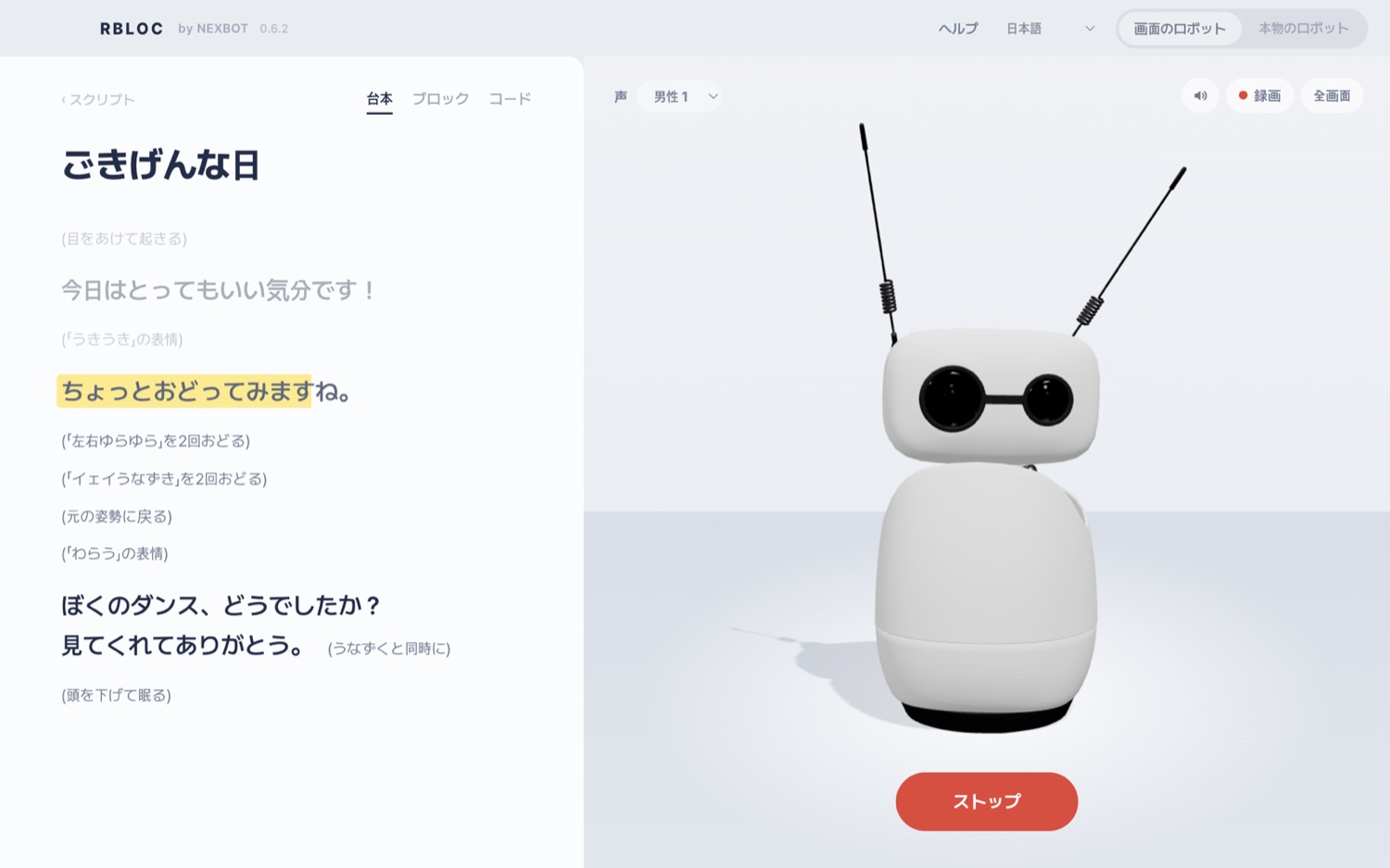
(ブロックを1つつなぐ)
ブロックで直します
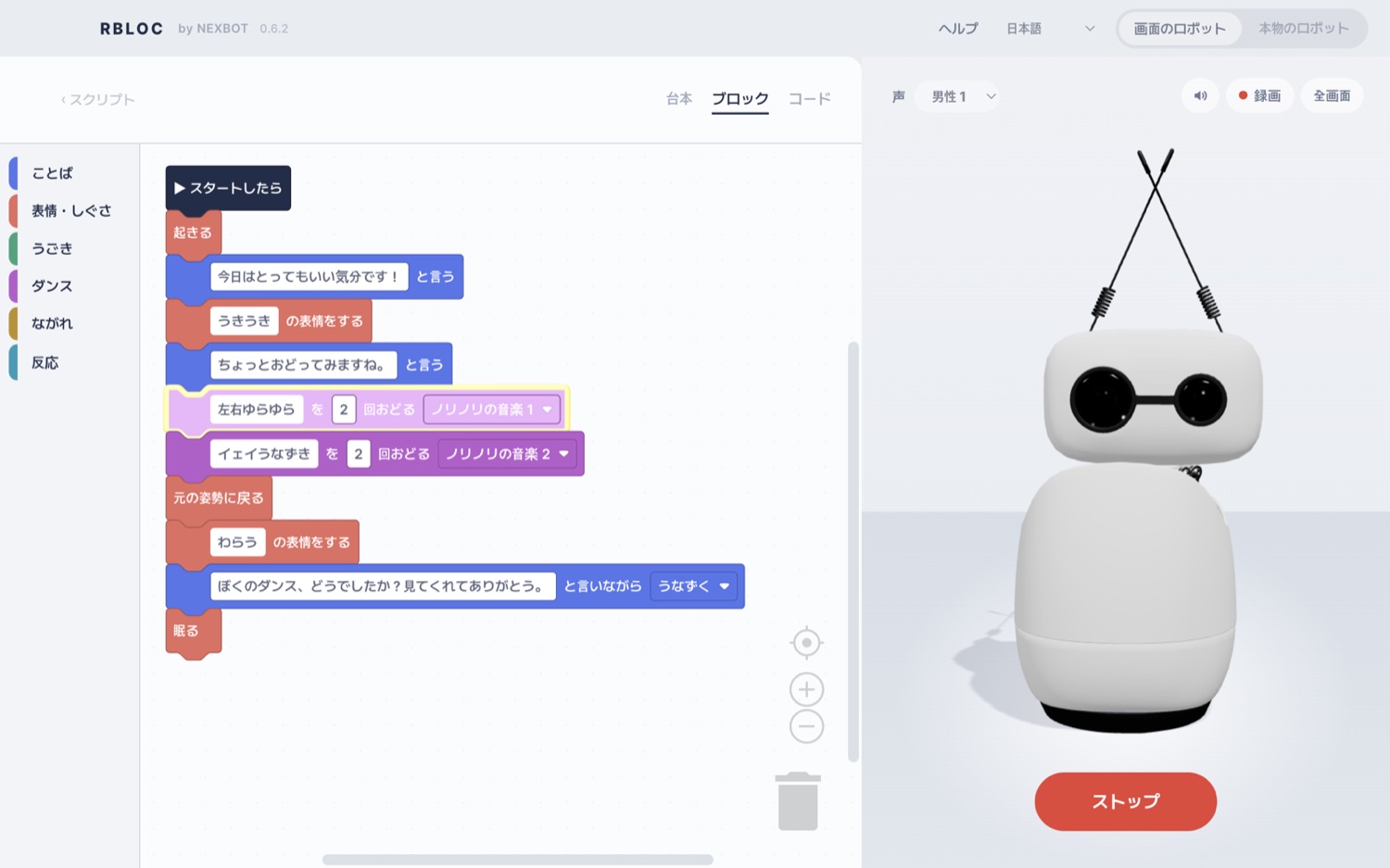
セリフ、80種類あまりの表情、20種類のダンス、くりかえし、画面のボタン。ブロックをつなぐとそのまま台本になり、台本の行を押すとそのブロックに移ります。プログラミングを知らなくても、5分でできます。
教室ですぐにできる6つの活動
RBLOCは、プログラミングを教える道具というより、子どもたちがロボットに台本を書いてあげる道具です。文を書き、順番を決め、表情を選び、動かしてみて直します。準備なしで、1時間のうちにできます。
クラスのあいさつロボット
サンプル「いらっしゃいませ」のあいさつと表情を、クラスのものに変えます。同じ言葉でも、表情によってちがって見えることを確かめます。
ロボットがわたしを紹介します
空のスクリプトから、4〜5行の自己紹介を作ります。ロボットに読んでもらうと、自分の文のおかしなところが聞こえてきます。
クイズを出すロボット
今日習ったことから問題を出します。画面にボタンが2つ出て、押したほうによってロボットの反応が変わります。
お話の続きを書く
「三びきのこぶた」を聞いて、その続きを班で書きます。くりかえされる場面で、くりかえしのブロックを探します。
発表を手伝うロボット
班の発表のはじめの言葉と終わりの言葉を、ロボットが担当します。人とロボットで仕事をどう分けるかを話し合います。
クラスの動画を作る
作ったスクリプトを「録画」で動画ファイルにします。学校のホームページや保護者へのお知らせに使えます。
自動で新しいバージョンに
開いたときに新しいバージョンがあれば、自動でダウンロードして切り替えます。作ったスクリプトはそのまま残ります。
8つの言語
画面も、ロボットの言葉も。韓国語・英語・日本語・スペイン語・フランス語・ドイツ語・イタリア語・ポルトガル語。
動画に残す
「録画」を押すと、ロボットの演技が音といっしょに動画ファイルになります。上の動画もこうして作りました。
RBLOCを作っているところ、NEXBOT
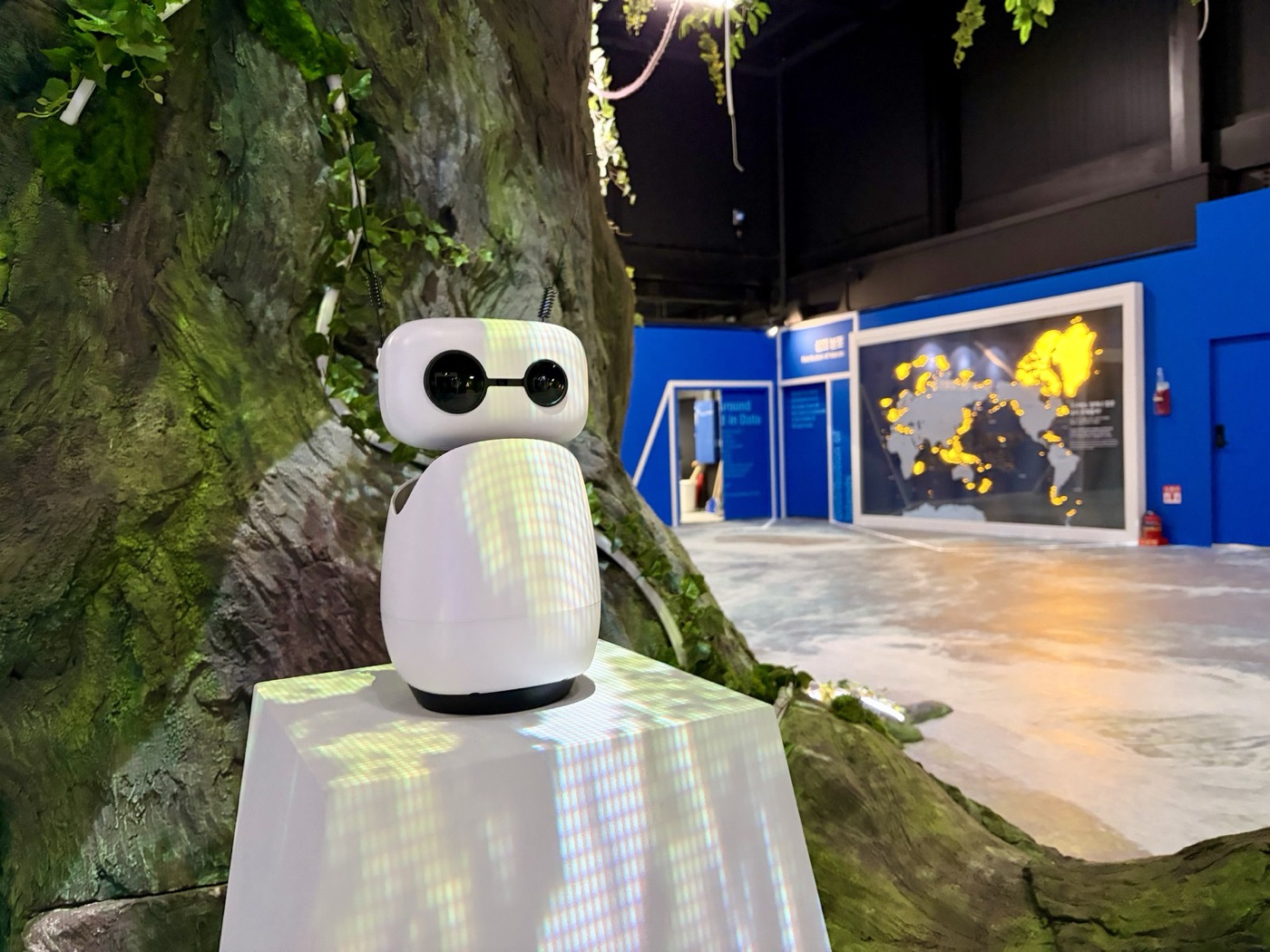
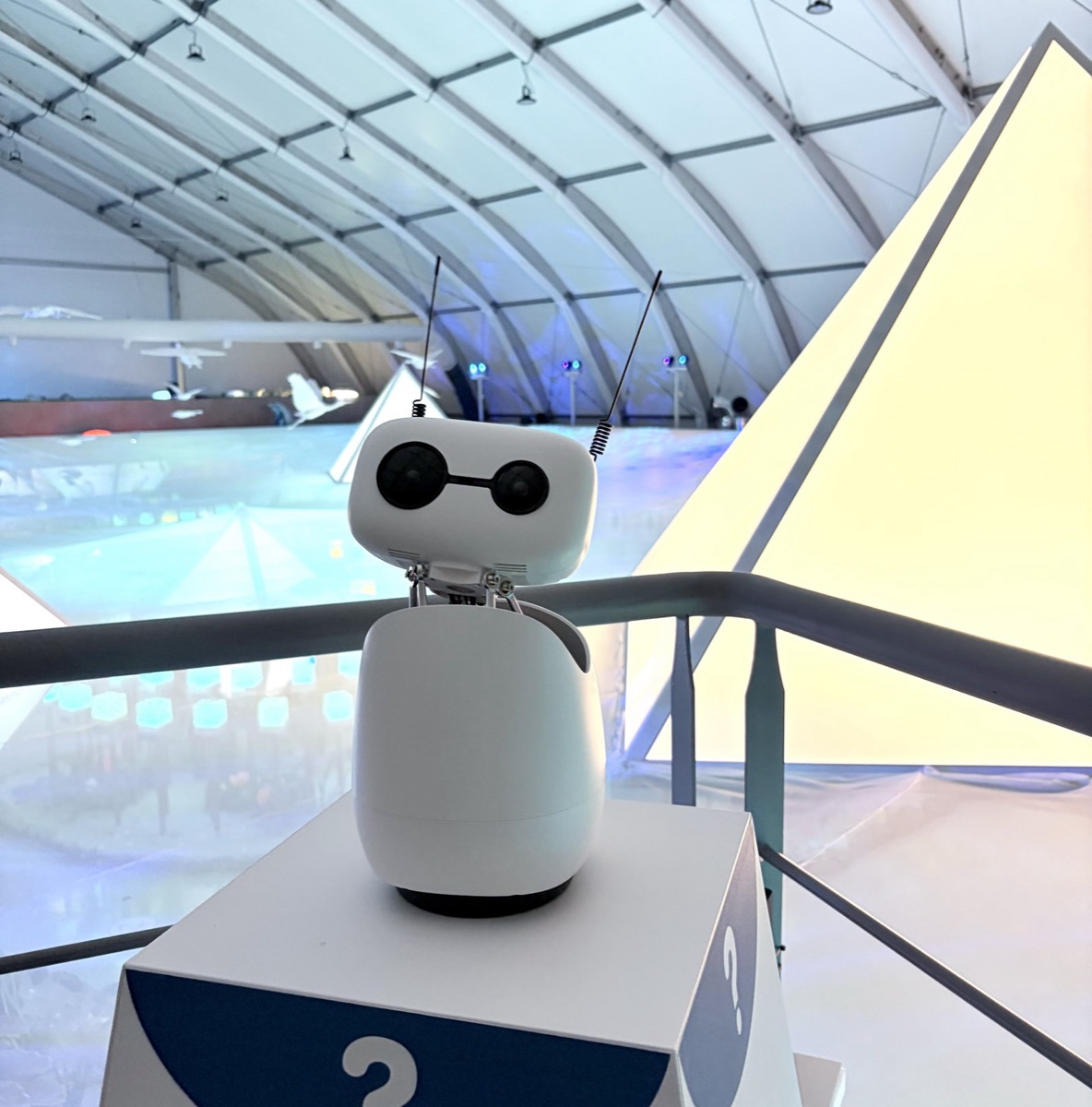
NEXBOTは、博物館・展示館・イベント会場にAI案内ロボットをレンタル・導入するロボットブランドです。来場者といろいろな国の言葉で会話し、展示を解説し、歌っておどります。人がそばについていなくても、自分で運営を続けます。
RBLOCで使うReachy Miniロボットも、NEXBOTでレンタルまたは購入できます。
よくある質問
プログラミングを教えたことがないのですが、大丈夫でしょうか?
はい。活動1と2は、文字を直してブロックをつなぐだけです。先生が先に5分だけためしてみれば十分です。
低学年でもできますか?
文を読んで書ければ、活動1はできます。低学年は、サンプルのセリフを変えて表情を選ぶところまででも、十分に楽しめます。
インターネットは必ず必要ですか?
はじめて開くときに音声データをダウンロードする1回だけ必要です。そのあとはインターネットなしで使えます。
子どもたちの情報はどこかに送られますか?
送られません。アカウントは作りませんし、作ったスクリプトはそのパソコンの中にだけあります。ロボットの声もパソコンの中で作ります。くわしくは 利用条件とプライバシー をご覧ください。
お金はかかりますか?
いいえ。無料です。アカウントも作りません。
ロボットがなくても使えますか?
はい。画面のロボットで、すべてのブロックが使えます。ロボットが必要な場合は、nexbot.me でレンタルまたは購入できます。
どのロボットで使えますか?
USBでつなぐReachy Mini Liteです。
IntelのMacで使えますか?
使えません。Appleシリコン(M1以降)のMacだけです。
これまでの数字
名前・機器の番号・IPアドレスを使わずに数えています。